
テレワークやスマホで利用して働く個人事業主が増えるなかで、情報の漏えいが起こる原因の8割は少しの油断 と言われています。
- 家族と共有のPCで仕事する
- スマホのロックができていない
- 公衆Wi-Fiで業務関係のサイトへのログイン
- USBメモリを暗号化していない など
これらは今日からすぐに改善できます。
この記事では、個人事業主が知っておくべきテレワーク・スマホ・外部デバイスの落とし穴をわかりやすくまとめました。
⚠️自宅PC・家族共有PCの危険ポイント
危険①:家族と同じアカウントで作業する
- メール・履歴・ファイルが家族全員に丸見え
- 子どもがPCを誤操作する → データが削除されるリスク
- クラウドも自動ログインで危険な状態に
対策:業務専用アカウントを作る
- Mac/Windowsともに新規アカウントを作ろう(ほんの数分でできます)
- 仕事用パスワードは、家族であっても絶対に教えない
- ブラウザも仕事用とプライベート用で分けて使用する
危険②:Wi-Fi初期設定のまま利用
- 初期パスワードは、推測されやすい
- 更新されていないルーターは、脆弱性があり情報漏洩の危険が
- 何かあったときは家族全員の端末に影響する可能性が大
対策:ルーター設定の見直し
- 管理画面パスワードを変更(初期設定パスワードはすぐに変更)
- ファームウェア(ソフト)を最新化(製品のウェブサイトで最新情報をダウンロード)
- 暗号化方式は「WPA2/WPA3」(5年以上使用している古いルーターは買い替えしましょう)
危険③:カフェの作業でのぞき見される
- あなたの背後からPC画面が丸見え
- 顧客情報や契約書の内容が誰かにのぞかれている可能性が
対策:のぞき見されない工夫をする
- 席の配置を工夫する(背中を壁側にするなど)
- 席を離れるときは必ず画面ロックできるPCの設定をしましょう
▼☀️おすすめアイテム
- エレコム のぞき見防止フィルター
→ 覗き見を防止してくれるのでカフェ作業も安全に
- ベルキン プライバシーガラス
→ スマホでお仕事される人に最適です
🙅スマホでお仕事される人への「絶対NG行動5選」
スマホを使用してお仕事している人、じつは危険が増えてきてます。
NG①:画面ロックなし・誕生日など簡単すぎるパスコード設定
- 落とした時点で業務データを読み放題になる
- ログインパスワードがかんたんに盗まれる可能性が
対策:6桁以上のパスコード+Face IDまたはTouch IDを利用する
NG②:顧客データのスクリーンショットがカメラロールに残ったまま
- カメラロールは盗まれやすい
- バックアップ経由で外部へ流出の危険あり
対策:スクリーンショットはすぐに削除して、データはアプリ内に保存しましょう
NG③:公衆Wi-Fi(カフェなど)で業務アプリにログインする
- パスワードが抜かれる可能性
- 会計ソフト・銀行ログインは、特に注意を
対策:スマホのテザリング機能に切り替える or VPN利用(通信を暗号化させ安全確保する)
▼おすすめアイテム(誘導しやすい)
- NordVPN
→ 公衆Wi-Fiを利用していても安全に通信できます
NG④:OS(オペレーションシステム)アップデートを放置する
- 古いOSの脆弱性が狙われます
- 比較的安全なスマホが攻撃対象になることも
対策:自動アップデートON機能に設定する(iPhone/Android両方)
NG⑤:遠隔ロック設定がOFFのまま
- 紛失した時にスマホの追跡も消去もできない
- データが丸ごと盗まれる危険性が
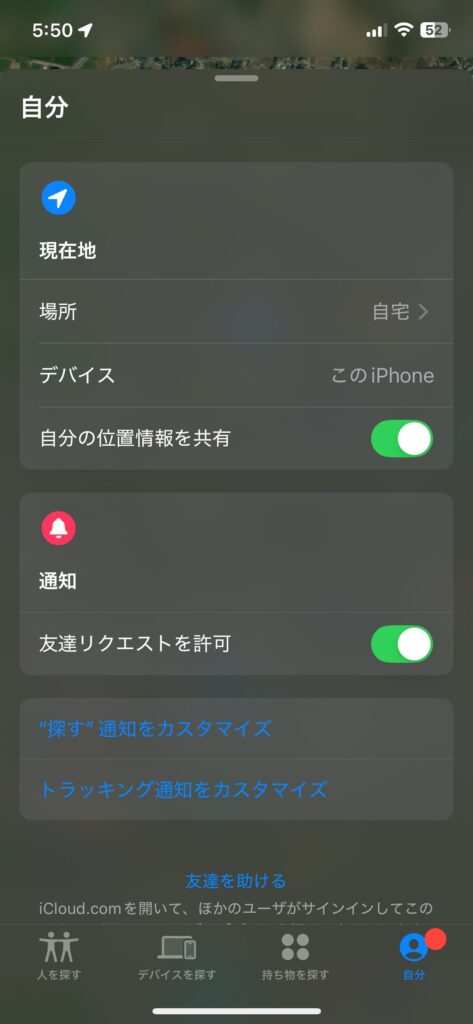
対策:遠隔ロックを必ず設定しておくこと
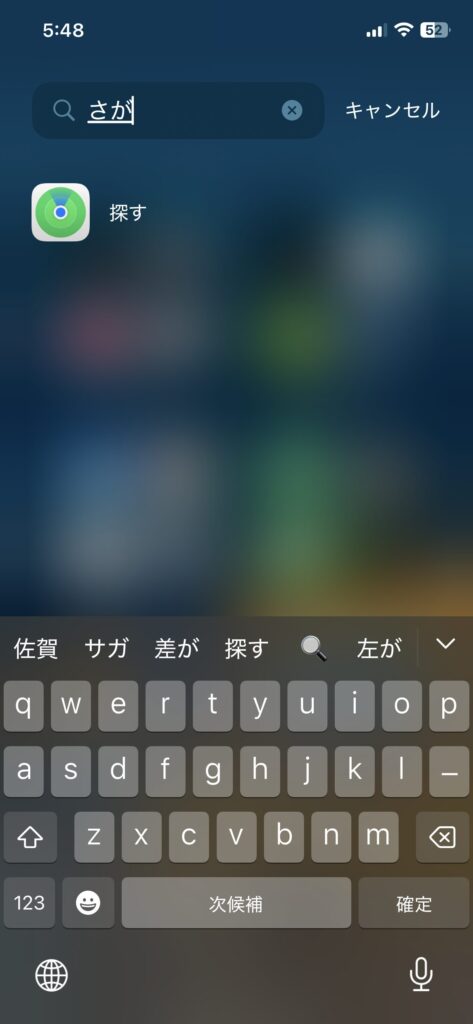
- iPhone →「探す」
- Android →「デバイスを探す」
以下、アイフォンの「探す」の設定の仕方です
🕳️USBメモリ・外付けSSDの落とし穴
危険①:暗号化せずにデータ保存する
- 落とした瞬間、中身が丸見えになっている
- 契約書や身分証明等データの漏えいにつながります
対策:必ず暗号化してからデータを保存する
- Mac → USB右クリック →「暗号化」
- Windows → BitLocker(標準搭載されているデータ暗号機能)
- 両OS共用 → VeraCrypt(無料ソフト)を利用して暗号化
▼☀️おすすめ外付けSSD 大事なデータを暗号化して保存
- Samsung T7(パスワードロック対応)
→ 高速・小型・暗号化対応で仕事用に最適なSSDです
- SanDisk Extreme Portable SSD
→ 耐衝撃・耐水で外出した際も安心して利用できます
危険②:誰かからもらったUSBを業務に使用する
- マルウェア(悪意あるソフト)入りの可能性があります
- 情報漏えいの原因になりやすい
対策:USBは自分で購入すること
▼☀️おすすめUSBで情報を守ろう
- Kingston DataTraveler Locker+(ハードウェア暗号化)
- ELECOM 暗号化USBメモリ
危険③:バックアップの保存場所が雑
- カバンの中に無造作にいれている
- どのデバイスに何が入っているかわからない状態
対策:用途別にデバイスを分ける
- 作業用USB
- 持ち出し用USB
- 完全バックアップ用SSDをそれぞれ用意しよう
Q&A(よくある質問)

Q1. 家族共有PCで作業しているけど危険?
A. 危険です。
家族用と業務用アカウントを分離して利用すれば問題が解決します。
Q2. カフェ作業はダメなの?
A. のぞき見されるリスク&公衆Wi-Fiを利用することが危険です。
フィルター機能+テザリング利用で安全に。
Q3. USBの暗号化は本当に必要?
A. いまや必須です。
未暗号化のUSBは、落とした瞬間に情報漏洩の危険性が。
Q4. スマホのOSアップデートを半年放置している…
A. 超危険です。
脆弱性をつかれ攻撃される可能性あります。
スマホもPCも自動アップデートできる機能を使いましょう。
○×クイズ(理解度チェック)
Q1
公衆Wi-Fiを利用する際にパスワードが付いていれば、業務用のサイトにログインしてOKですか?
→ ×
Q2
USBを暗号化していれば、紛失した場合に中身を相手に読まれない?
→ ○
Q3
カメラロールの中にスクリーンショットを保存するのは安全ですか?
→ ×
✅チェックリスト(全部できると安全レベルがAです)
- □ 自宅PCのアカウントはプライベート用と仕事用に分けた
- □ ルーターのパスワードを初期設定から複雑なパスワードへ変更した
- □ ルーターがWPA2/WPA3に対応しているものへ買い替えした
- □ スマホのパスコードは、6桁以上で誕生日などわかりやすい番号ではない
- □ OSの自動更新をONにしている
- □ 公衆Wi-FiではVPNまたはテザリングを利用している
- □ USB、SSDは暗号化して使用している
- □ 人からもらったUSBを使っていない
- □ SSDを用途別に分けてデータ保存している
☀️まとめ
テレワーク・スマホ・外部デバイスの利用は便利なのですが、少しの油断 が大きな情報漏えいにつながります。
- PCアカウントを分離する
- Wi-Fi利用の安全化
- スマホのパスワート等の設定強化
- USB/SSDを暗号化する
- のぞき見や公衆Wi-Fiを使用するさいの対策
これらを整えていけば、個人事業主のセキュリティは格段にレベルアップしていきます。
✨関連リンク


コメント